いろいろ access フォーム コントロール 表示されない 121306
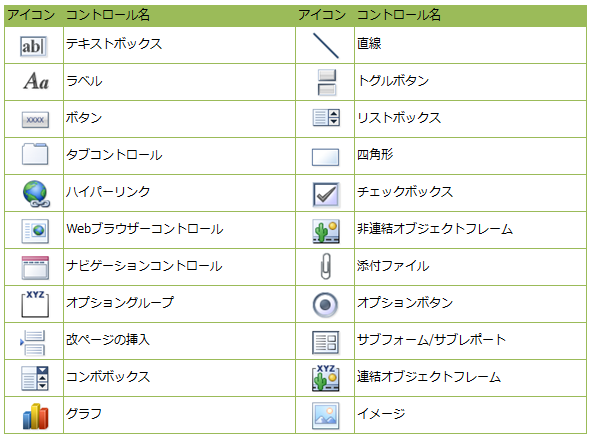
しがないolのはじめての Microsoft Access コントロール編 Developersio
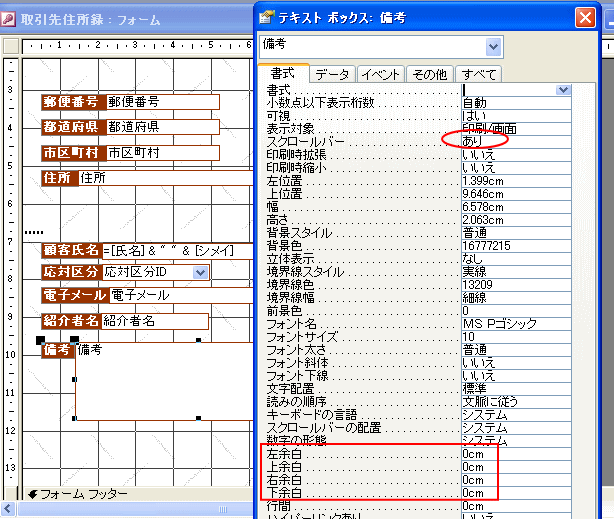
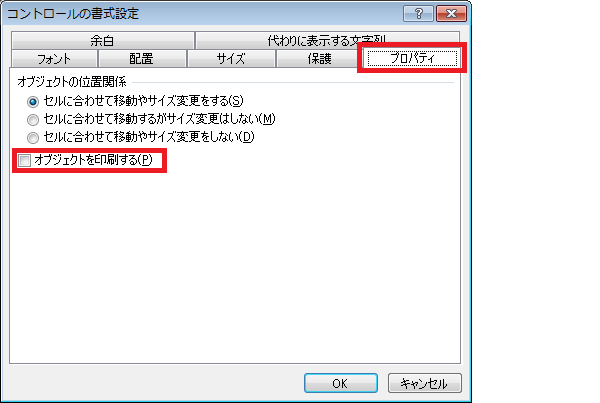
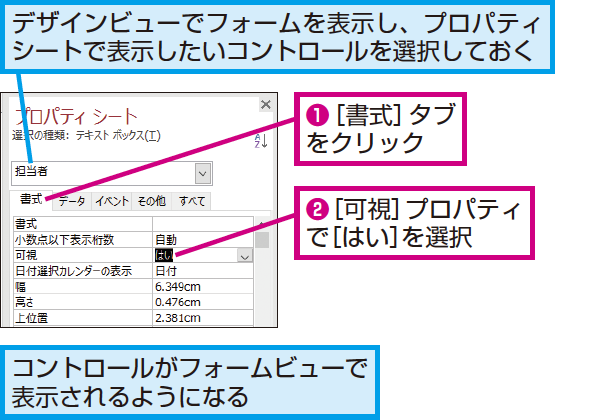
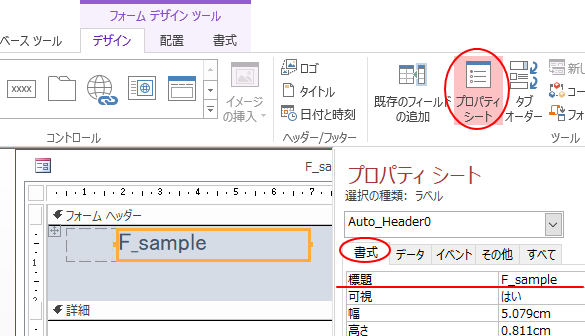
1つの方法として、すべてのイベントについてイベントプロシージャを作成し、そのイベントが発生したらメッセージを表示させるという方法があります。 例えば、フォームのイベントをトレースするために、次のようなイベントプロシージャを記述する方法です。 Private Sub Form_Load () MsgBox "読み込み時イベントが発生しました" End Sub Private Sub Form_Open (Cancel As Integerこのデフォルトのフォームを印刷すると、下のように同じように印刷されます。 スポンサーリンク 画面にのみ表示し、印刷はしない デザインビューで、設定変更するテキストボックスを選択します。 プロパティシートの書式タブ-表示対象を「印刷/画面」から「画面のみ」に変更します。 印刷結果です。 テキストボックスは消えて、印刷されません
Access フォーム コントロール 表示されない
Access フォーム コントロール 表示されない- accessのフォームでプルダウン入力をしたい時に利用するのがコンボボックスです。 してはじめて選択肢が表示されるのに対して、リストボックスは最初から選択肢が複数表示されます。 しかし、自分でaccessを学ぶには時間がない、難しそうで不安、と Access フォームのコンボ ボックスに値が表示できない コンボ ボックス「受講者数」の設定は、「値リスト」で下記の様にしています。 フィールド右の下矢印でのプルダウン リストからの取得/表示は、問題なくできます。 問題は、 この同じフィールドに、VBAで値を代入しても表示されません。 ちなみに、すぐ隣の「日程形式」のフィールド(下記)では、「値
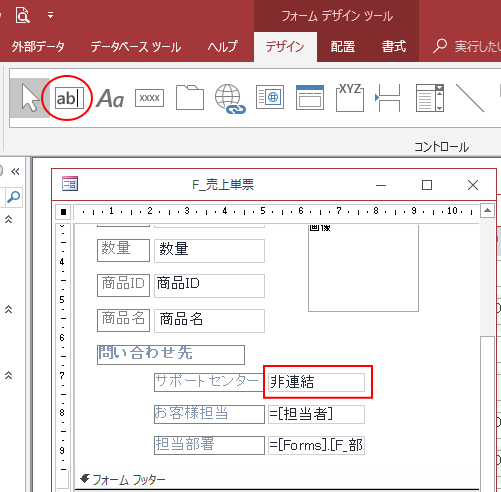
テキストボックスにフォームのコントロールの値を表示するには Access 16 初心者のためのoffice講座
ちなみに、カレンダーが入っているフォームをデザインビューで開くと 「このコントロールにはオブジェクトがありません」とのエラーが表示されます。 ActiveXを追加しようとしても「Microsoft Date and Time Picker control」が表示されないので 当然とは思いますが。 の場合、フォームビューの詳細領域にあるコントロールは、全て表示されなくなります。 これはAccessがそういう仕様になっているようなのでどうしようもないのですが、 詳細領域ではなくフォーム ヘッダ/フッタに設置したコントロールであれば表示は されるので、表示レコードがない場合にも表示が必要なコントロール(フォームを閉じたりログインできない。 新規ユーザ登録しようとすると、メールアドレスが登録済みと表示されます。 アカウントを有効化するにはどうしたらいいですか? ログインのパスワードを忘れてしまった。 びびなびを開くと、自動的にログインされてしまう。
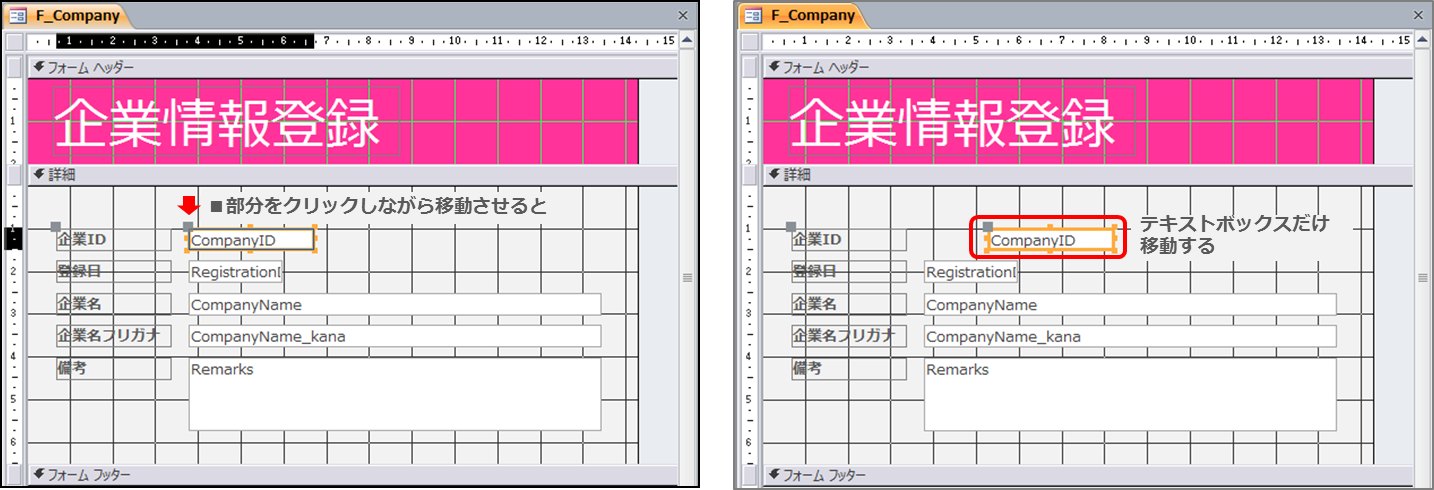
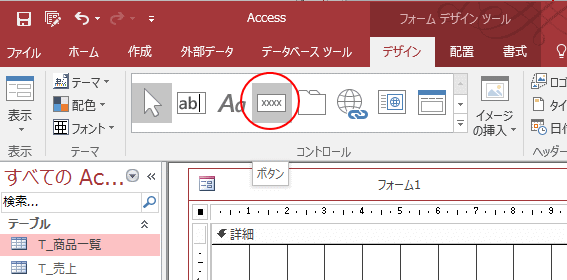
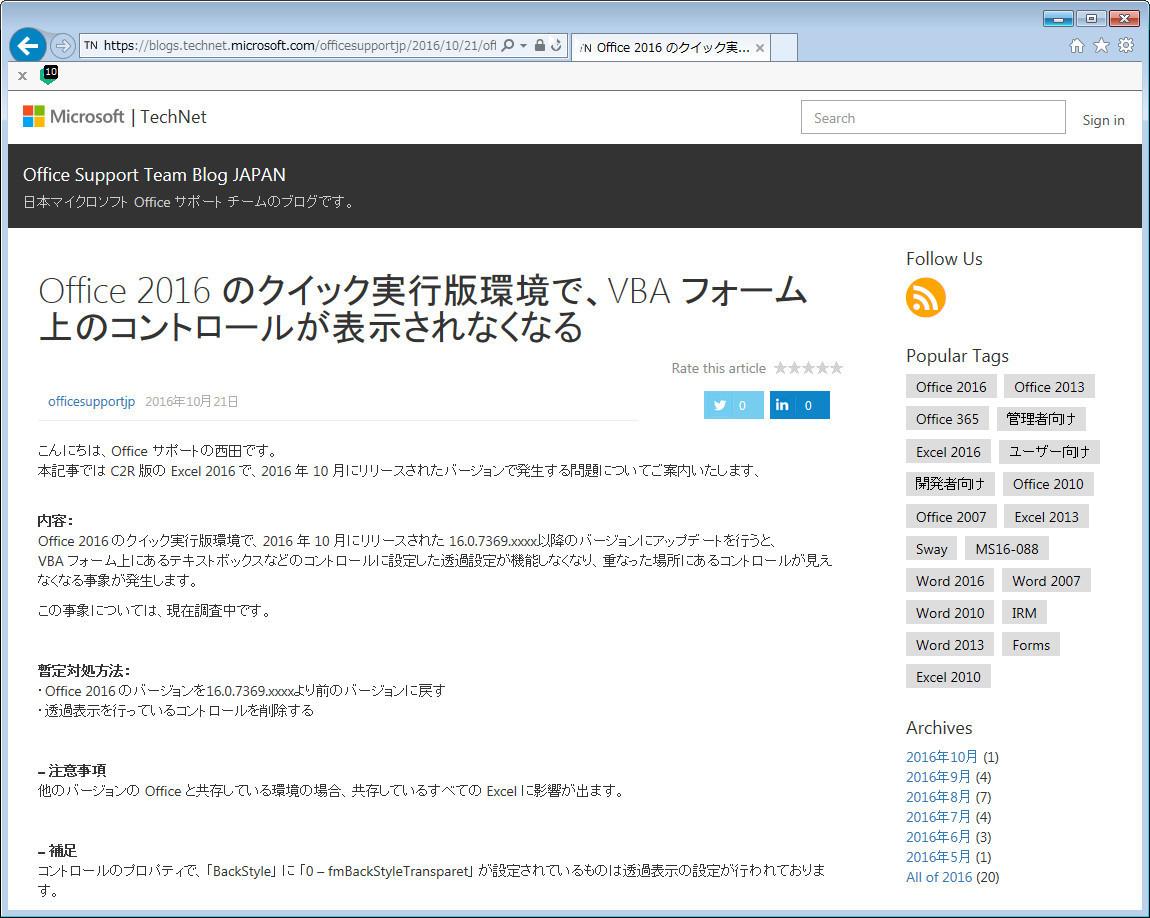
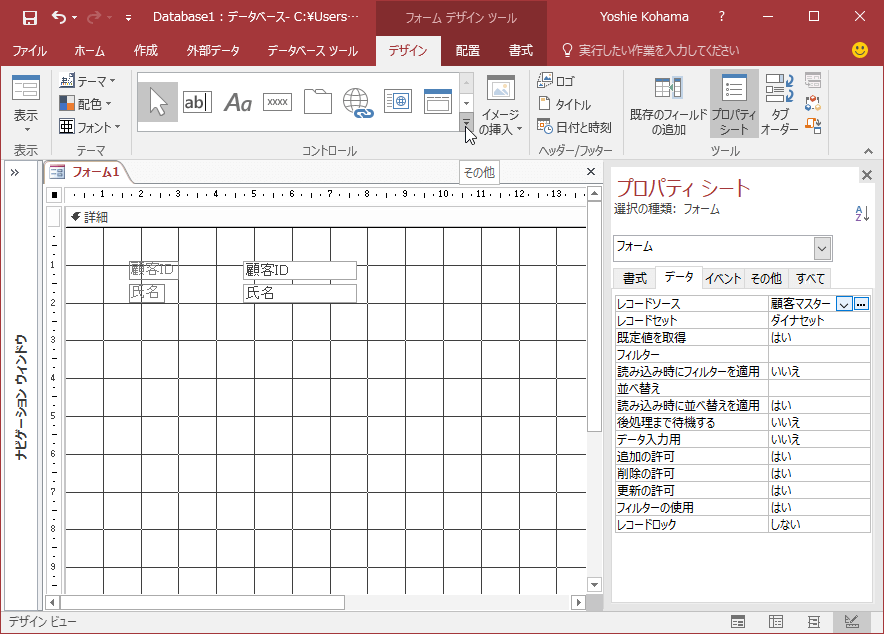
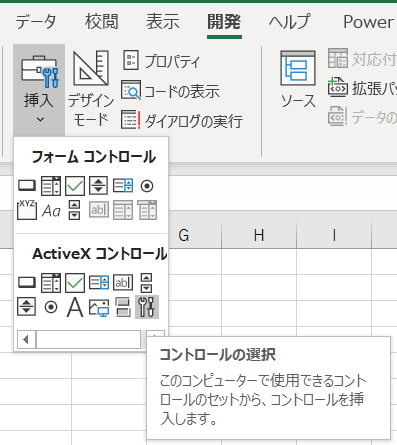
バインドされていないコントロールを作成する場合は、リボンの デザイン タブのコントロールをクリックします。 Access Web アプリでは、コントロールがビューに直ちに表示されます。Access10でバーコードを表示させるには Microsoft BarCode Control 140が あります。 などのバーコードが使えます。 「 ActiveX コントロールの挿入 」をクリックします。 「 Microsoft バーコード コントロール 140 」を選択します。 プロパティを選択します。 右上 Access13なんですが、たまにおかしい現象が出ます。 ・コントロールソースに計算を入れているテキストボックスの表示が表示されなくなる ・サブフォームコントロールの親リンクフィールド、子リンクフィールドが機能せず何も表示されなくなる 主に
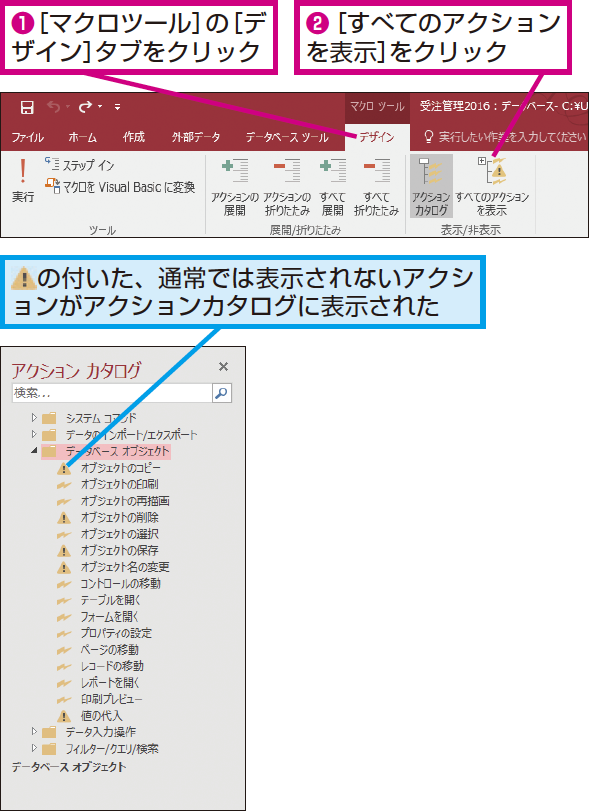
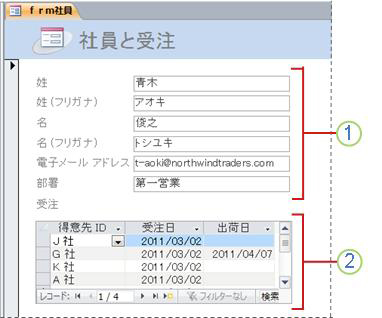
Access フォーム コントロール 表示されないのギャラリー
各画像をクリックすると、ダウンロードまたは拡大表示できます
 |  |  |
 |  |  |
 |  |  |
「Access フォーム コントロール 表示されない」の画像ギャラリー、詳細は各画像をクリックしてください。
 |  |  |
 |  |  |
 |  |  |
「Access フォーム コントロール 表示されない」の画像ギャラリー、詳細は各画像をクリックしてください。
 |  |  |
 |  |  |
 |  |  |
「Access フォーム コントロール 表示されない」の画像ギャラリー、詳細は各画像をクリックしてください。
 |  | |
 |  |  |
 |  |  |
「Access フォーム コントロール 表示されない」の画像ギャラリー、詳細は各画像をクリックしてください。
 |  |  |
 |  |  |
 |  | |
「Access フォーム コントロール 表示されない」の画像ギャラリー、詳細は各画像をクリックしてください。
 |  |  |
 |  |  |
 |  |  |
「Access フォーム コントロール 表示されない」の画像ギャラリー、詳細は各画像をクリックしてください。
 |  |  |
 |  |  |
 |  |  |
「Access フォーム コントロール 表示されない」の画像ギャラリー、詳細は各画像をクリックしてください。
 |  |  |
 |  |  |
 |  |  |
「Access フォーム コントロール 表示されない」の画像ギャラリー、詳細は各画像をクリックしてください。
 |  |  |
 |  | |
 |  | |
「Access フォーム コントロール 表示されない」の画像ギャラリー、詳細は各画像をクリックしてください。
 |  | |
 |  |  |
 |  |  |
「Access フォーム コントロール 表示されない」の画像ギャラリー、詳細は各画像をクリックしてください。
 |  |  |
 | |  |
 |  |  |
「Access フォーム コントロール 表示されない」の画像ギャラリー、詳細は各画像をクリックしてください。
 |  |
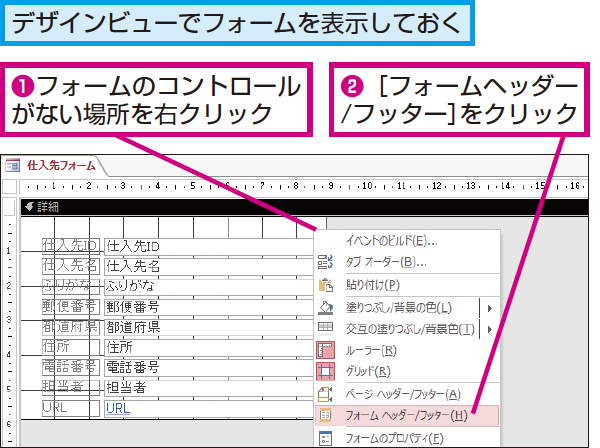
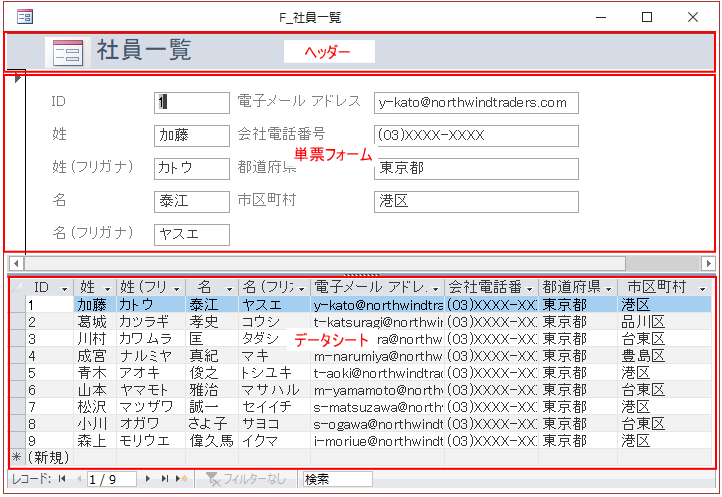
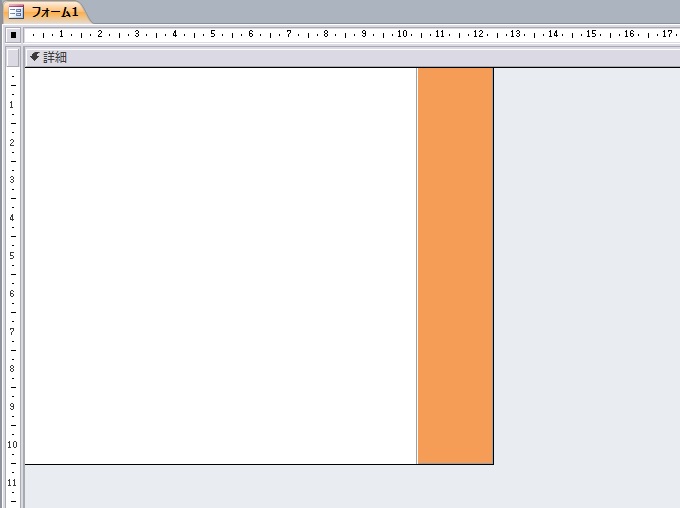
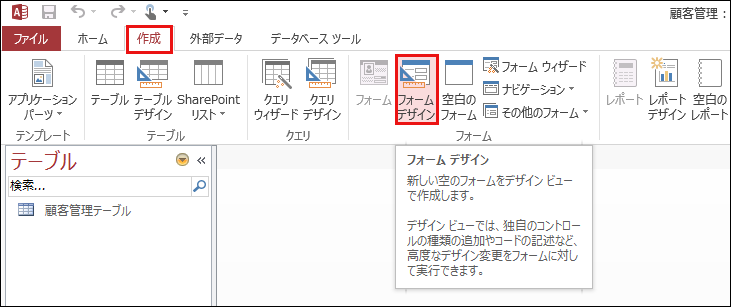
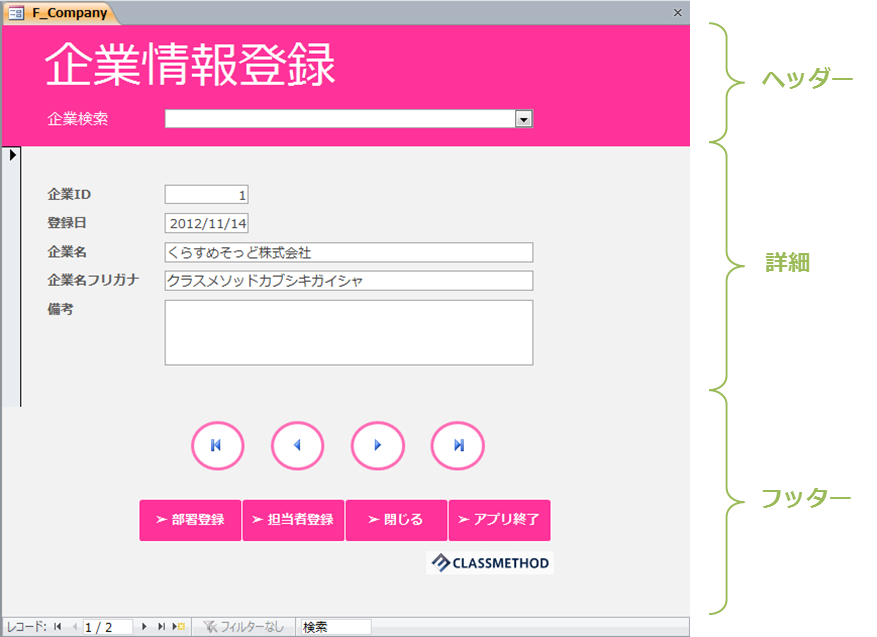
Accessのフォームヘッダー/フッターを表示する方法 フォームヘッダー/フッターは、後から表示できます。 フォームのコントロールがない場所を右クリックして表示されたメニューからフォームヘッダー/フッターを選択します。 デザインビューでフォームを新規作成すると、標準では詳細セクションだけが表示されます。 フォームヘッダーやフォームフッターは Access Visual Basic参照の解決 Access は、参照ボックスに表示される情報に従って、各参照に関連するファイル (タイプ ライブラリ、オブジェクト ライブラリ、コントロール ライブラリなど) を読み込む。 Access でファイルが見当たらないなら、Access は次の手順


コメント
コメントを投稿