【ベストコレクション】 windows10 システム音量 325337-Windows10 システム音量の調整
Windows10のシステムサウンドについて質問です システ Yahoo 知恵袋
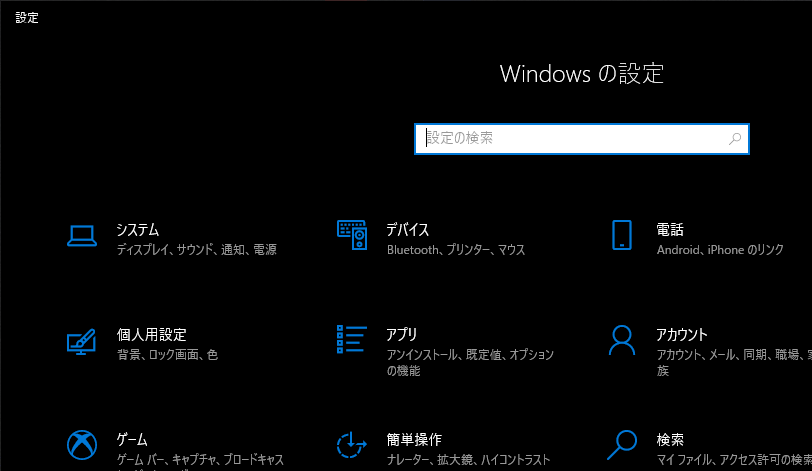
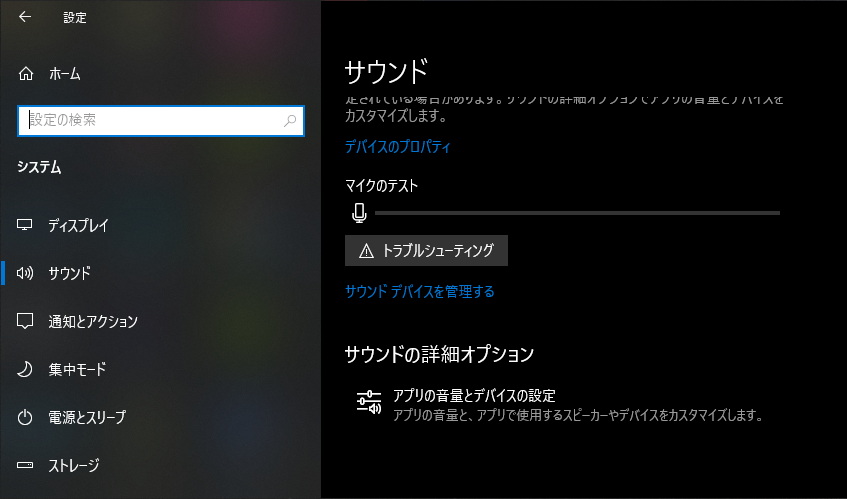
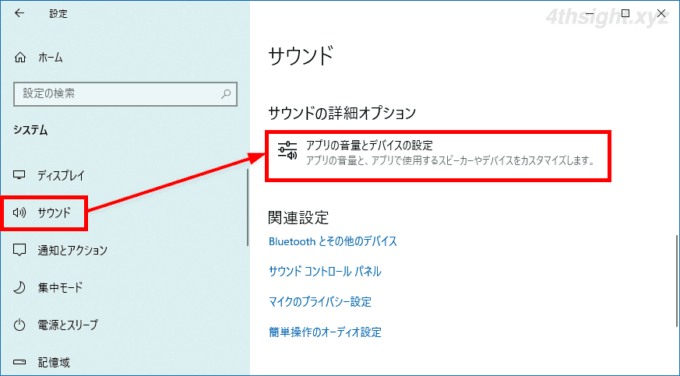
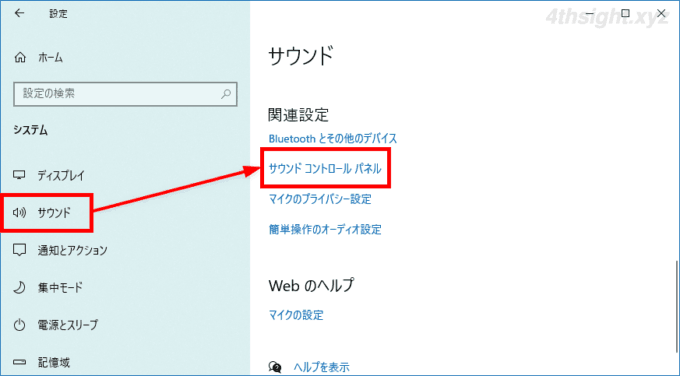
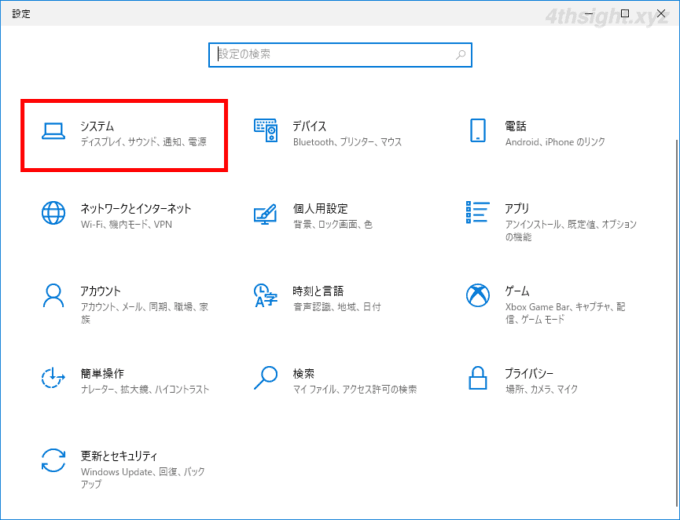
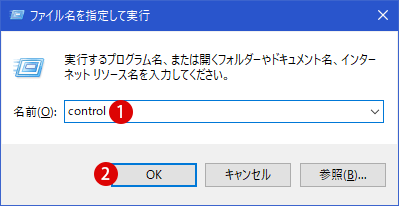
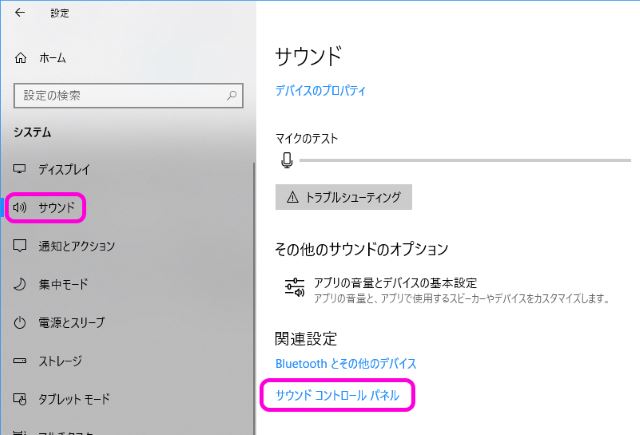
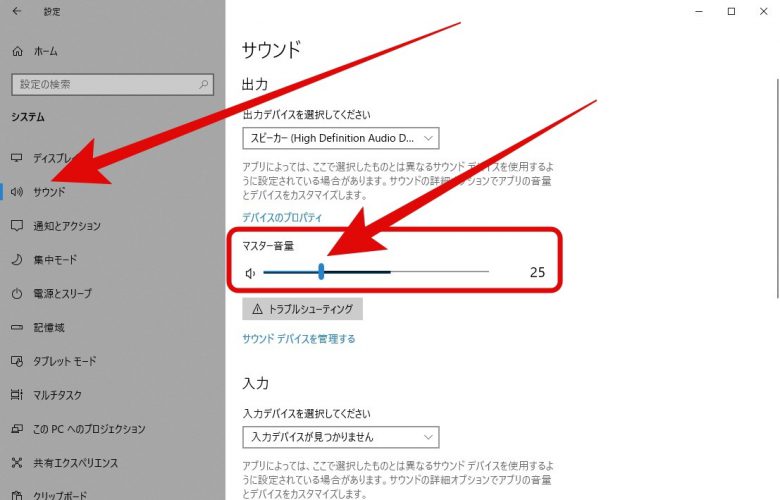
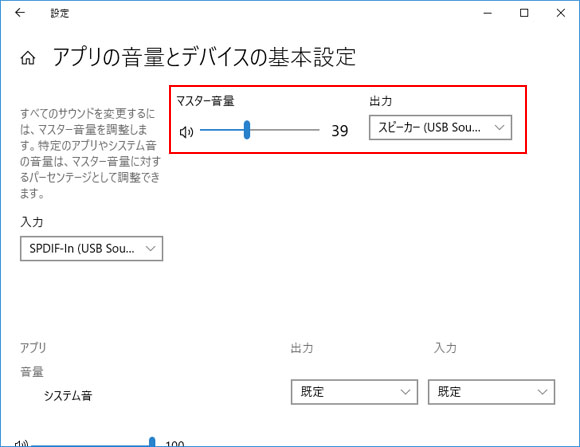
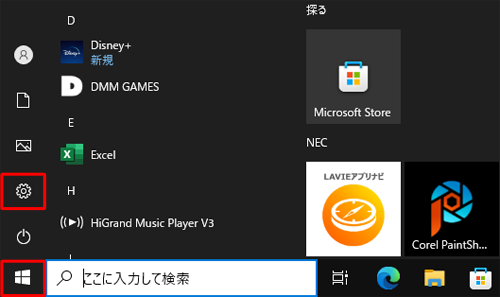
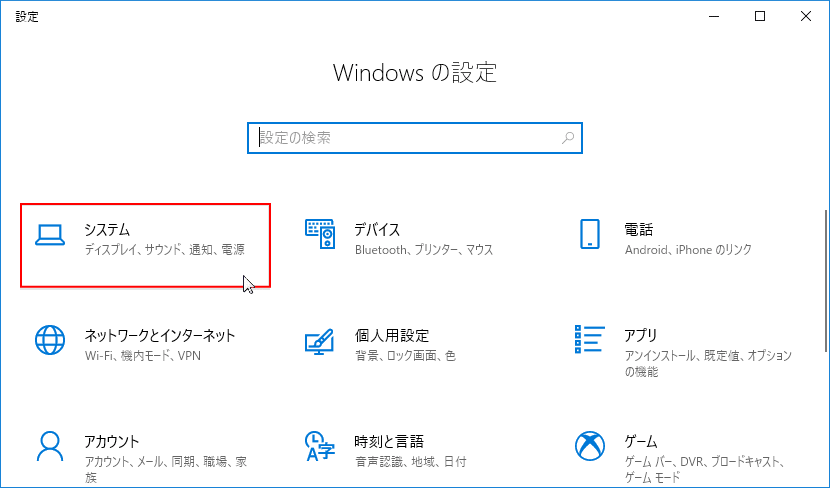
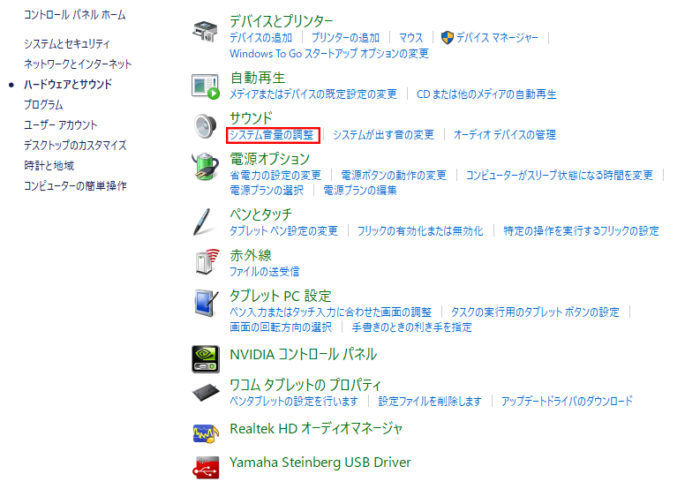
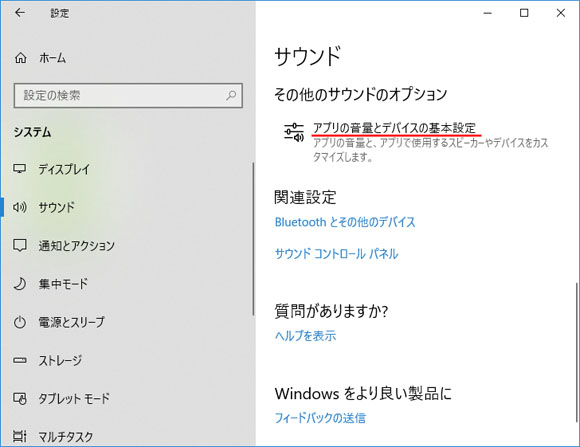
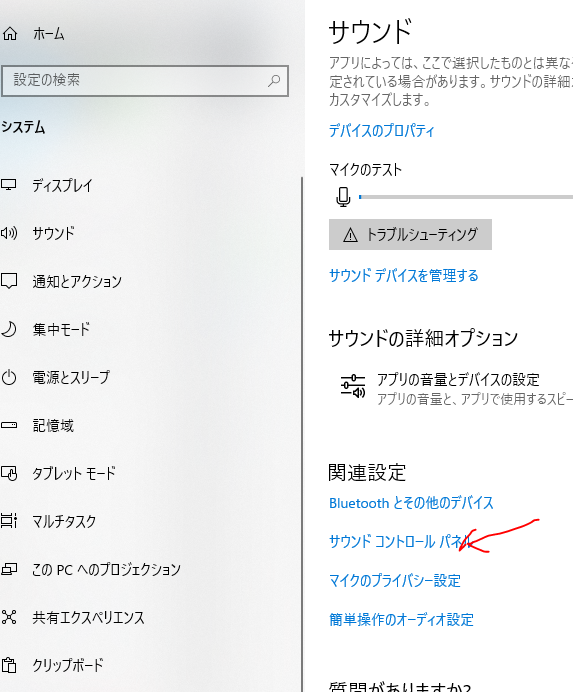
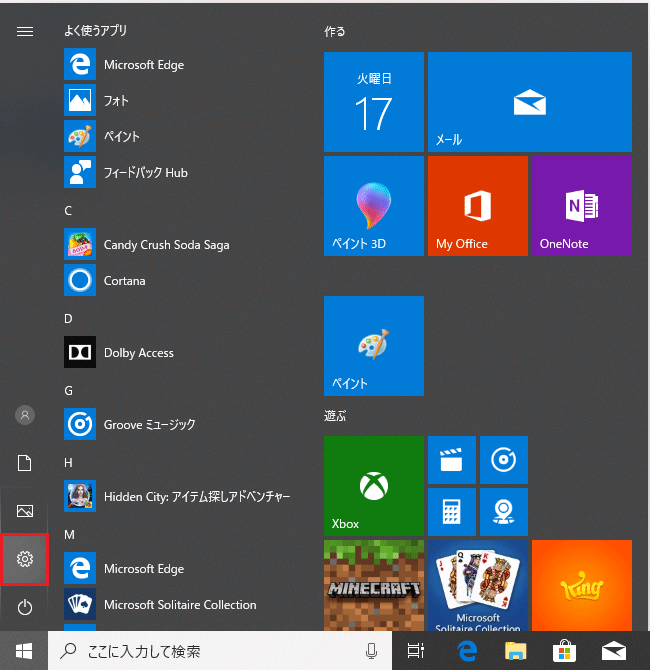
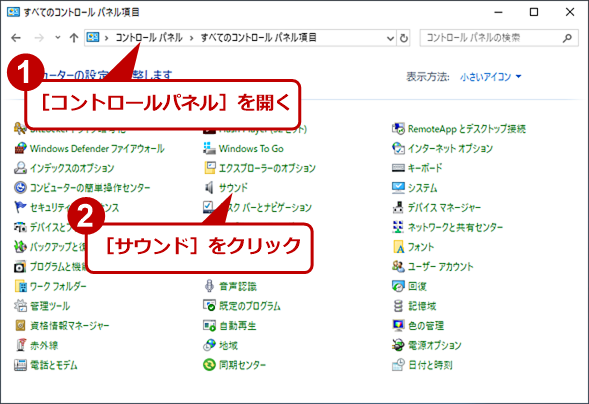
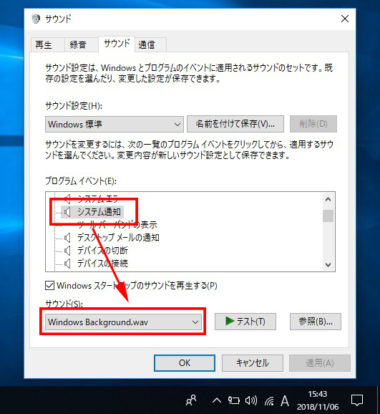
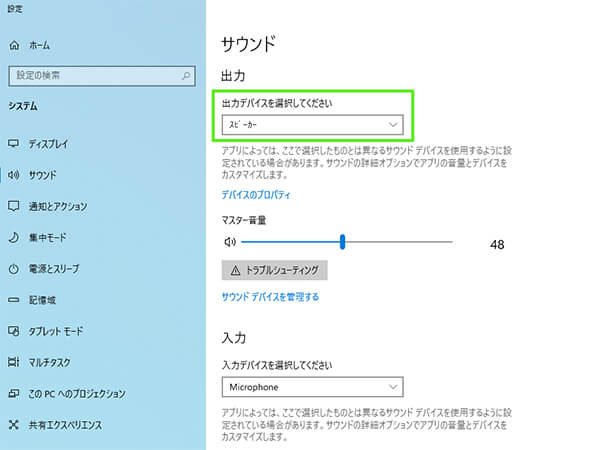
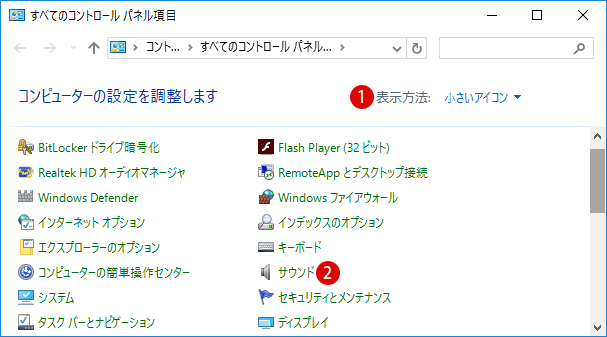
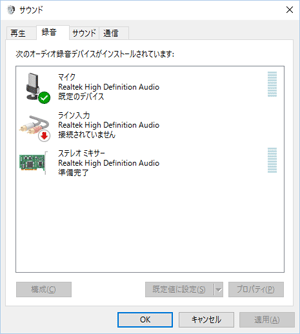
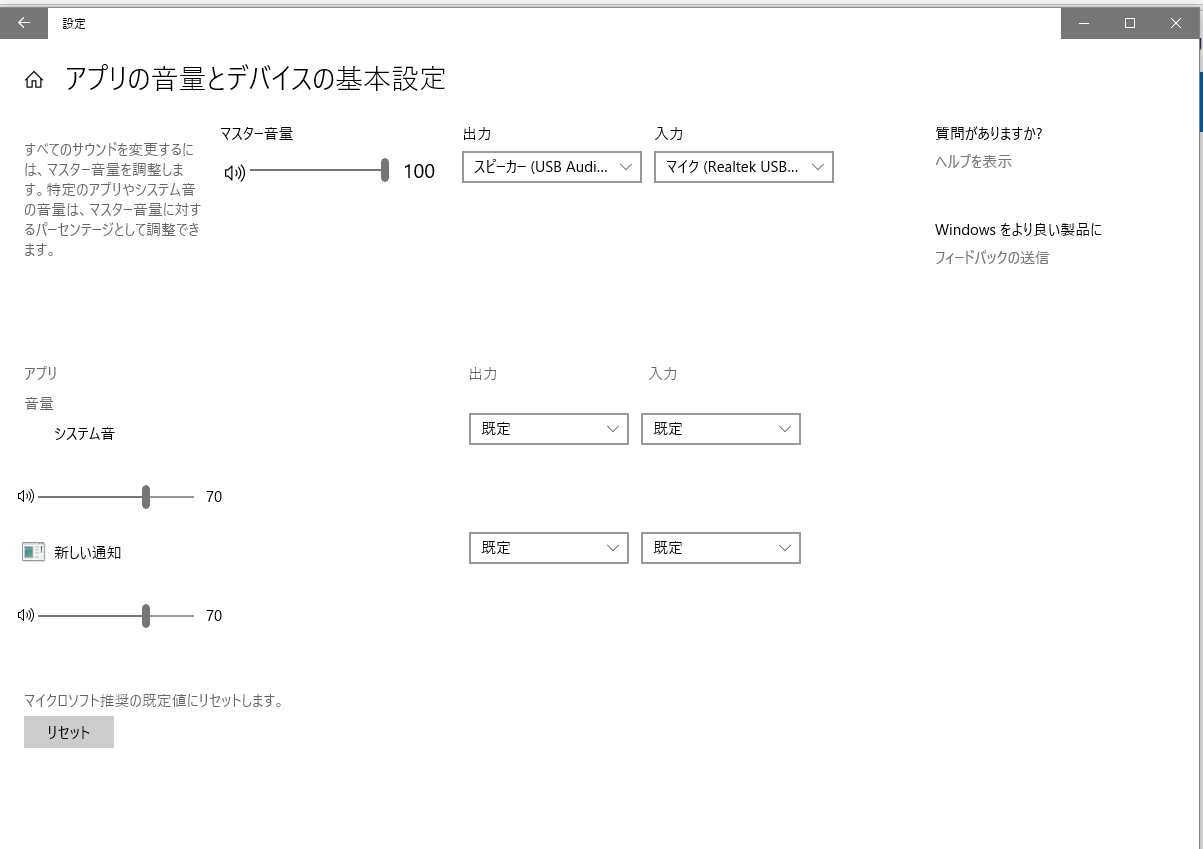
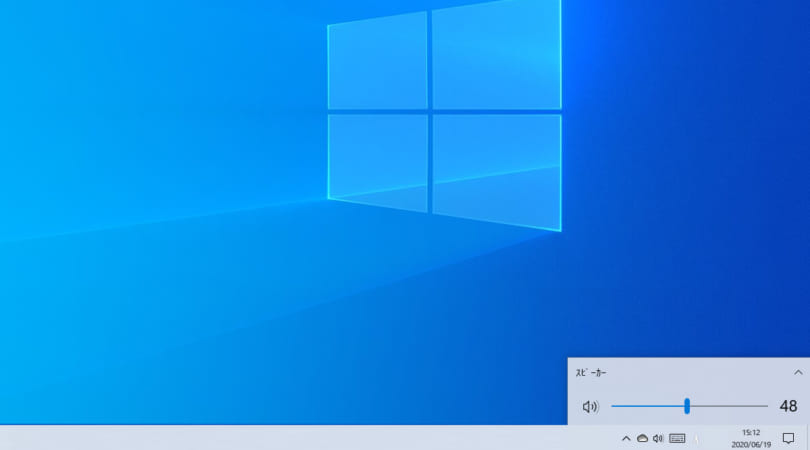
「Windowsの設定」より 音量の調整をする方法 1 デスクトップ画面の「スタート」ボタンをクリックし、表示されたメニューの「設定」をクリックします。 2 「Windows の設定」画面が表示されましたら、「システム」 をクリックします。 3 これは、アプリごとの音量調整が原因かもしれません。 環境はWindows 10です。 システム音量の確認 システム設定のサウンドの設定を開きます。 「⚙設定」→「システム」→「サウンド」からも開けますし、以下の方法で開けます。
Windows10 システム音量の調整
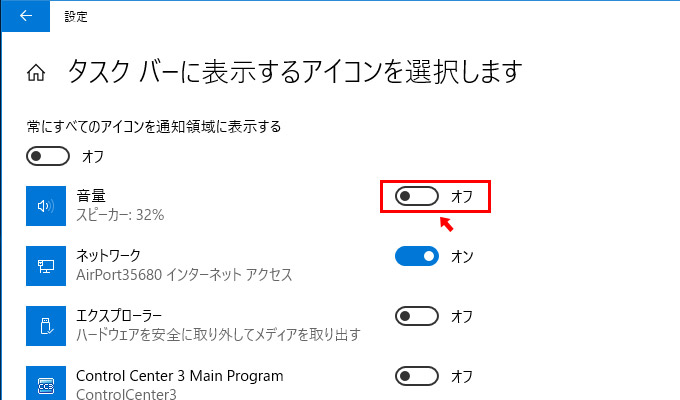
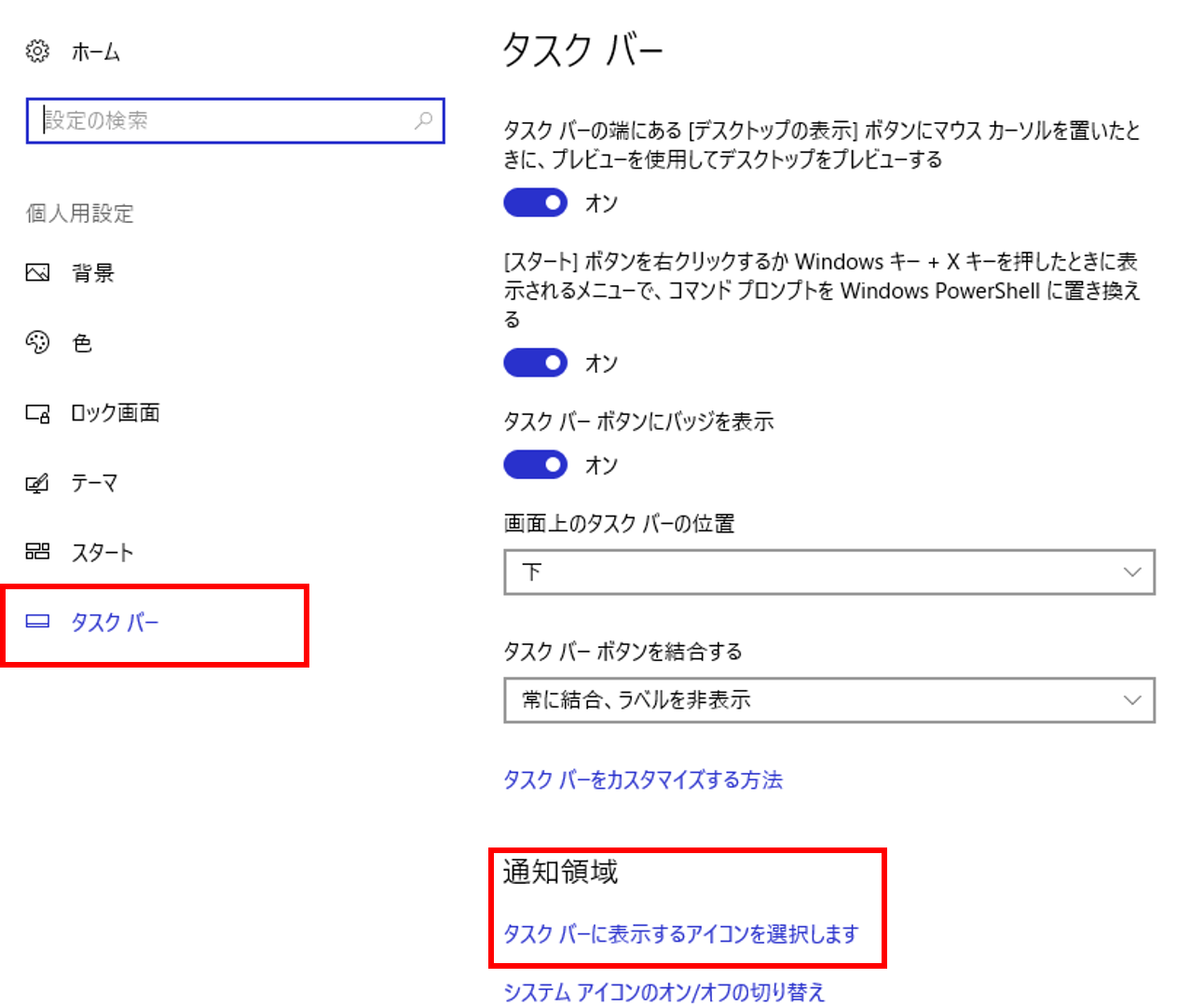
Windows10 システム音量の調整- 音量調整 ソフト EarTrumpet Windows 10 上で、アプリの音量をタスクトレイ上から個別に変更できるようにするソフト。 タスクトレイアイコンをクリックしたりホットキーを押したりすることで、" アプリケーション別の音量バー " を呼び出せるようにして 個人用設定が開いたら、左メニューの「 タスクバー 」をクリックし、右側の「 通知領域 」の項目で「 タスクバーに表示するアイコンを選択します 」をクリックします。 「音量」の項目がオンになっているので、クリックをして「 オフ 」に切り替えます。 これで、タスクバー(画面の下)から、 音量アイコンが消えます 。 この状態で パソコンを再起動 し
Windows10 システム音の音量を調整する The Modern Stone Age
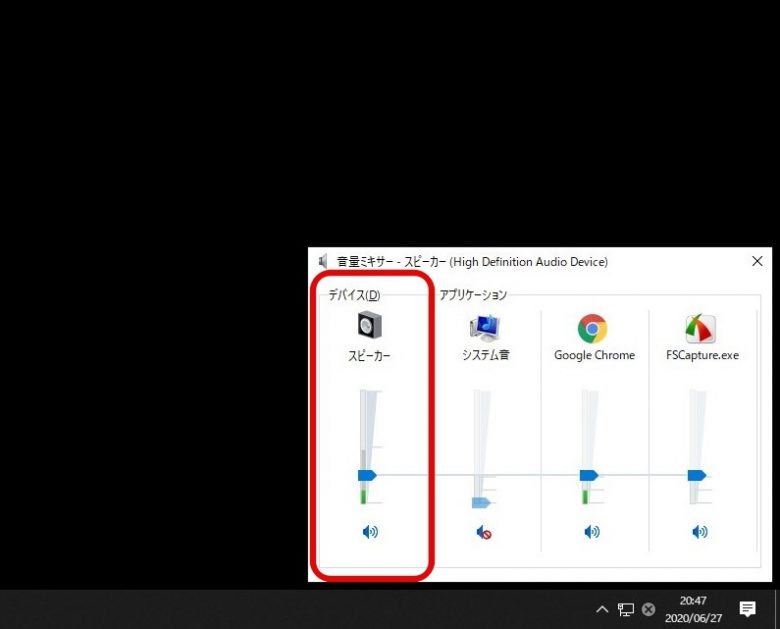
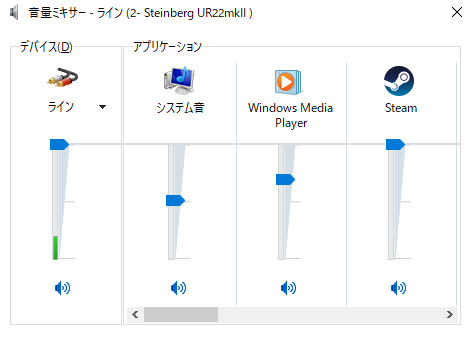
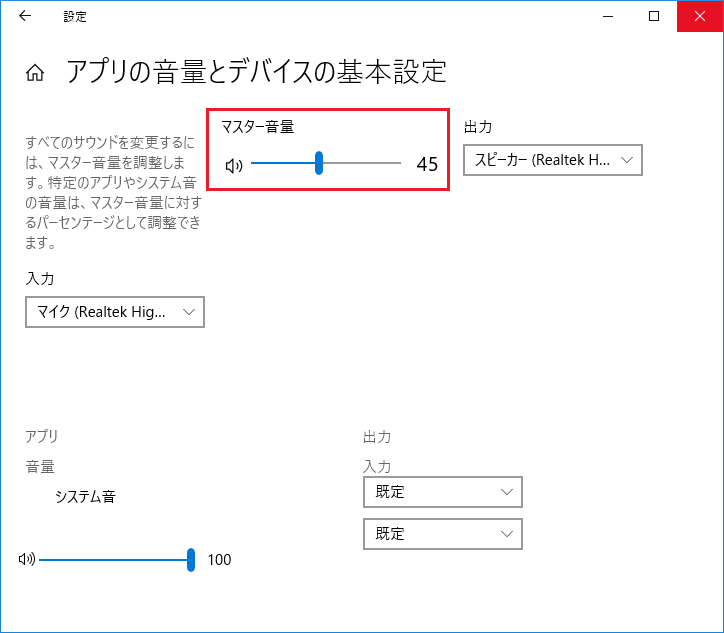
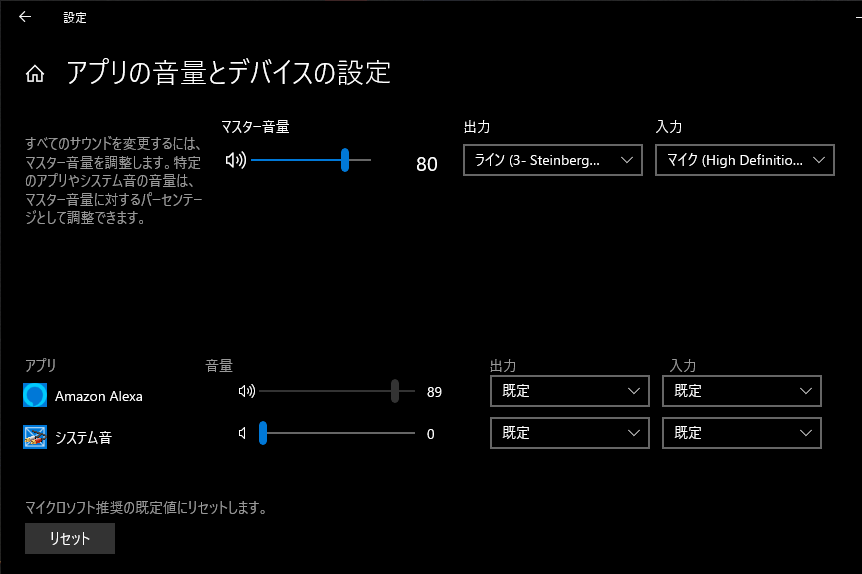
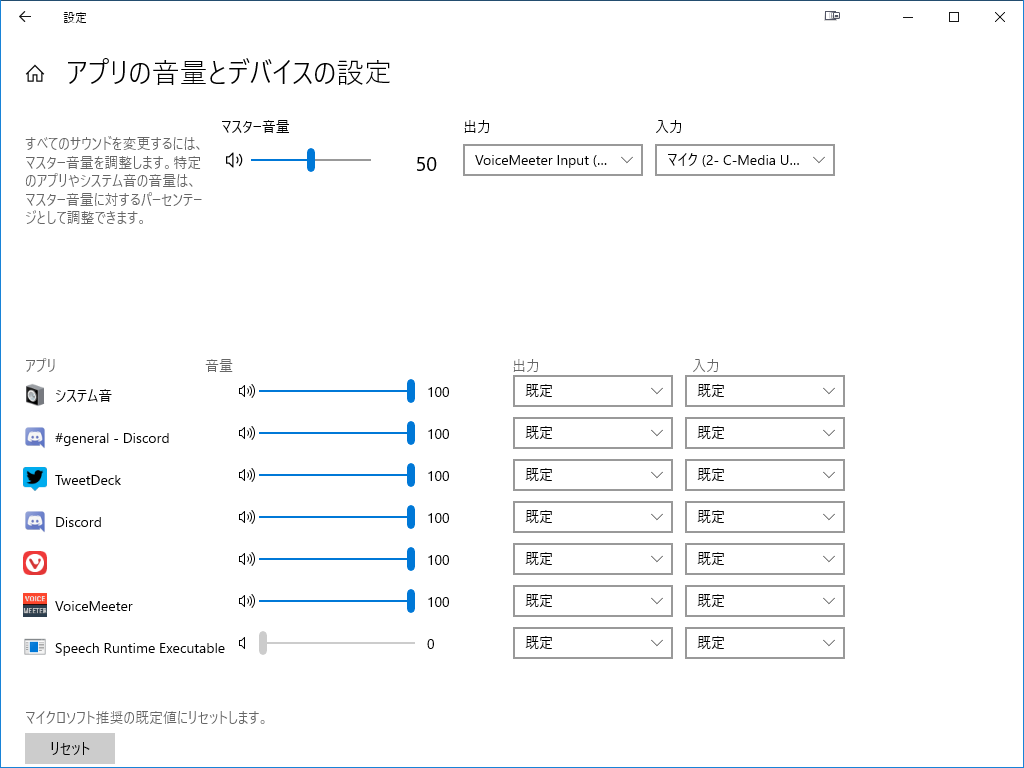
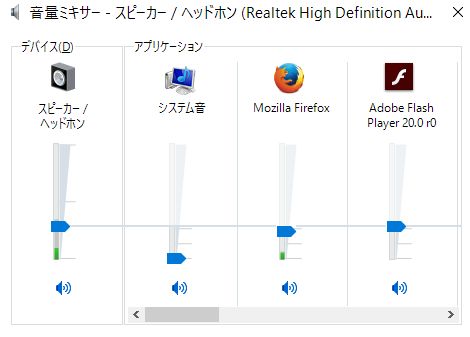
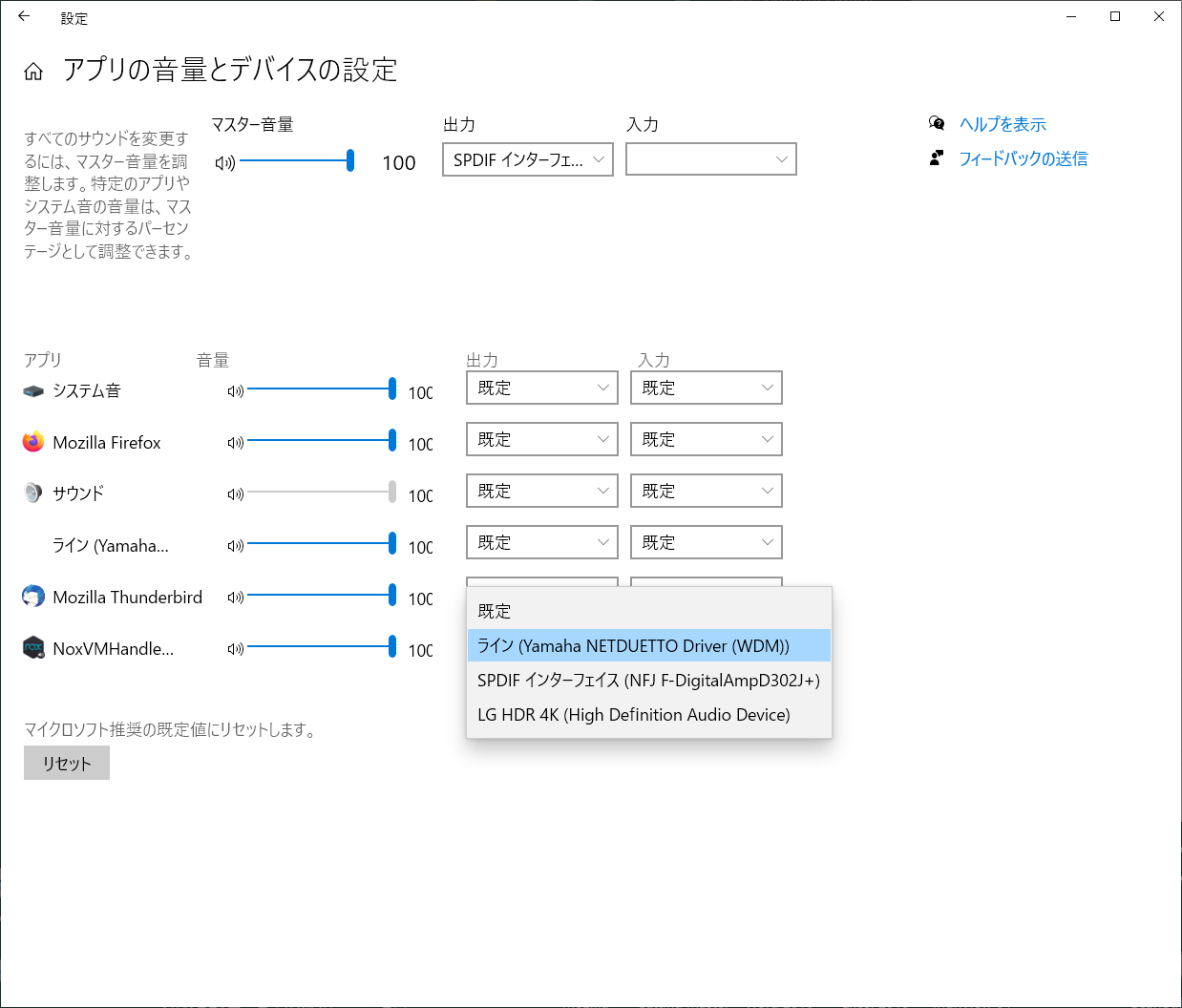
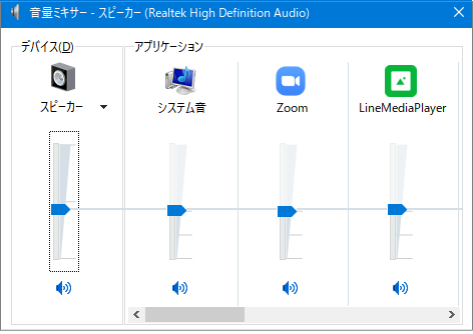
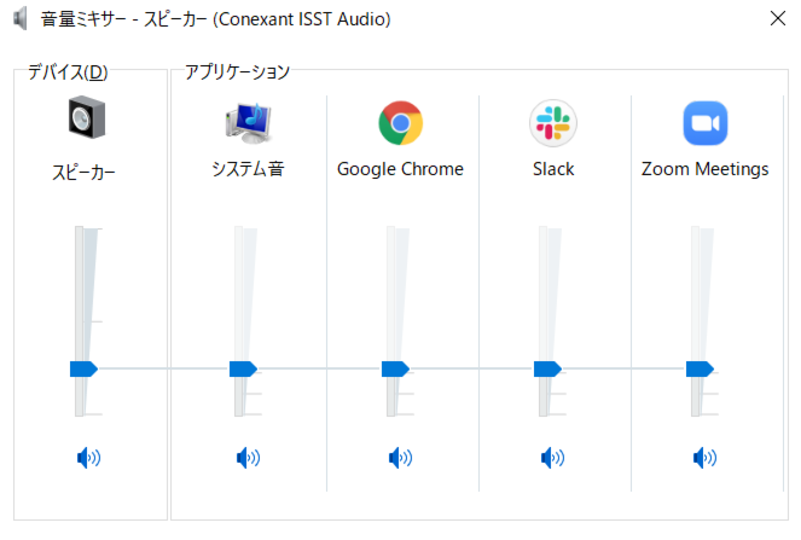
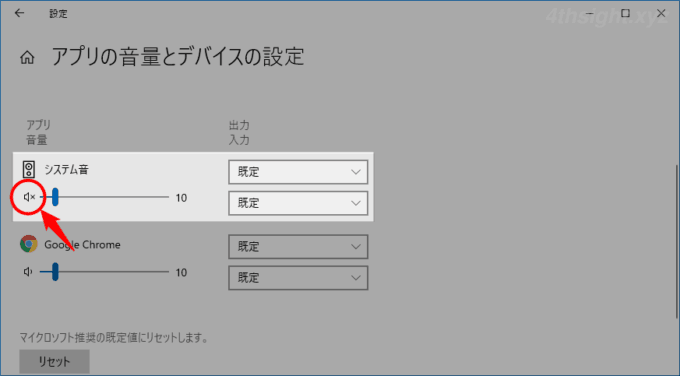
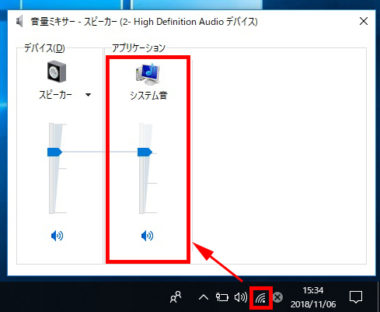
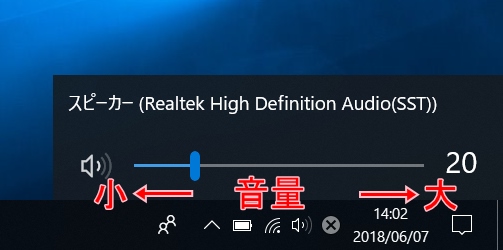
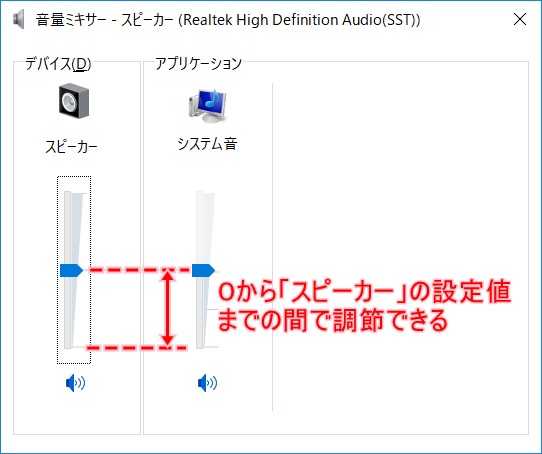
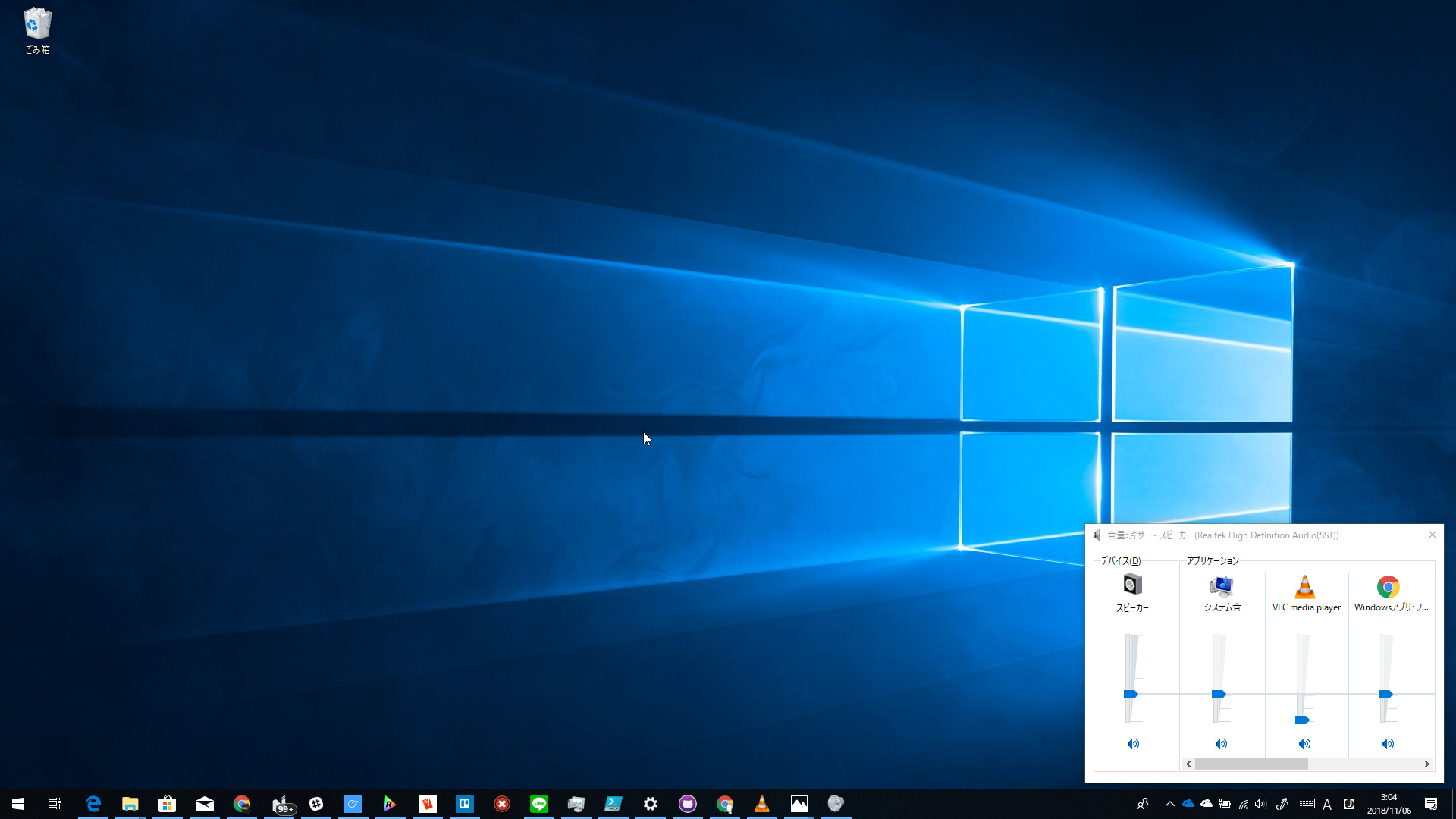
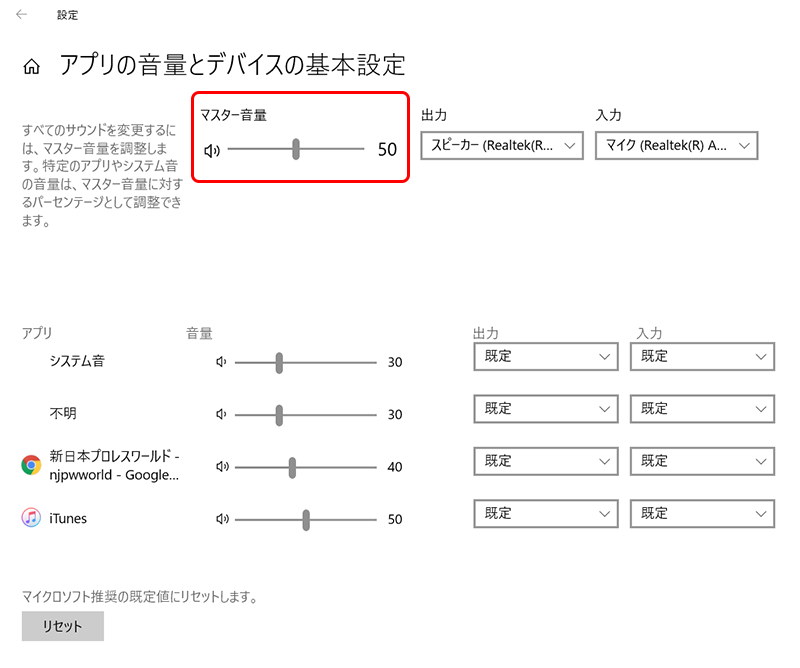
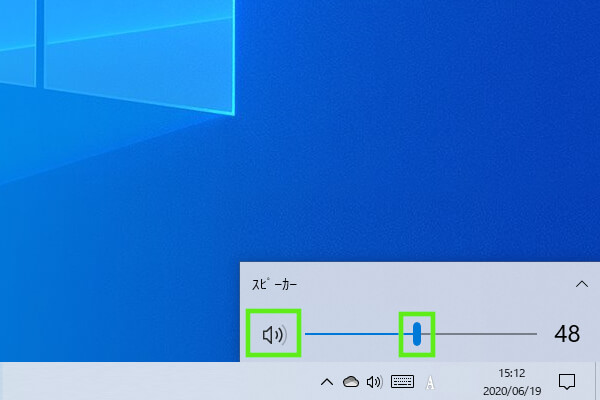
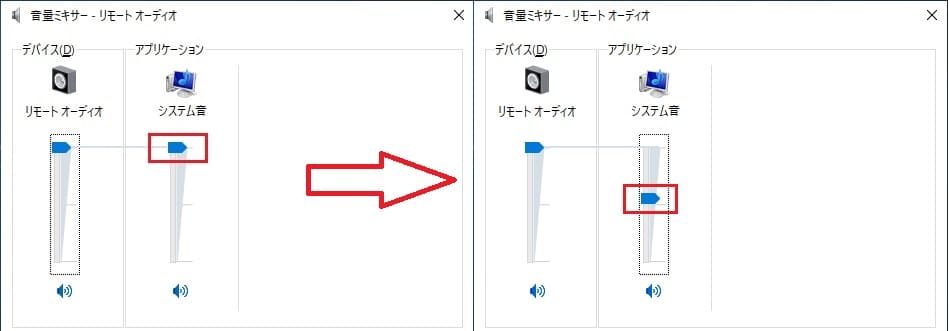
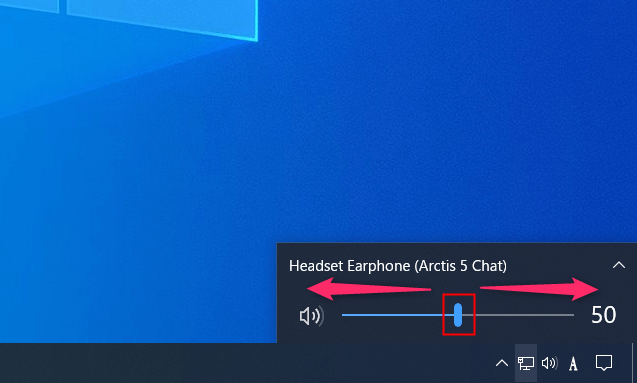
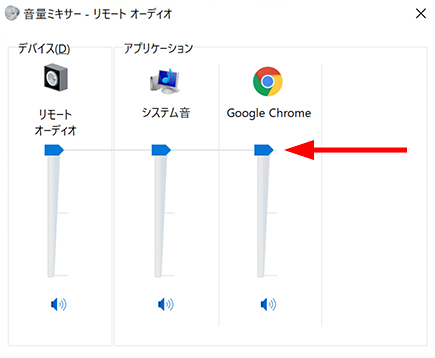
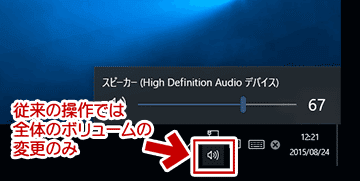
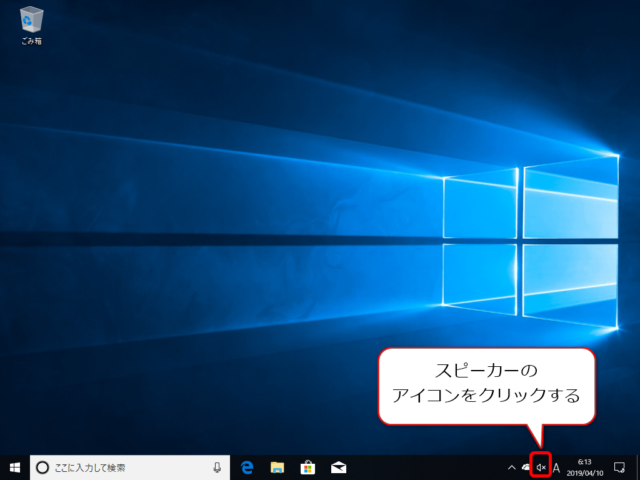
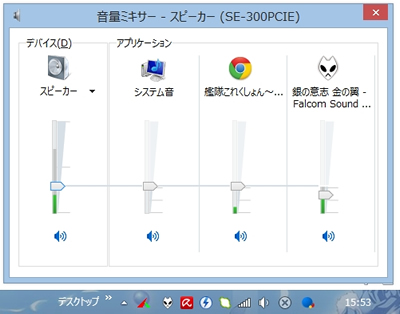
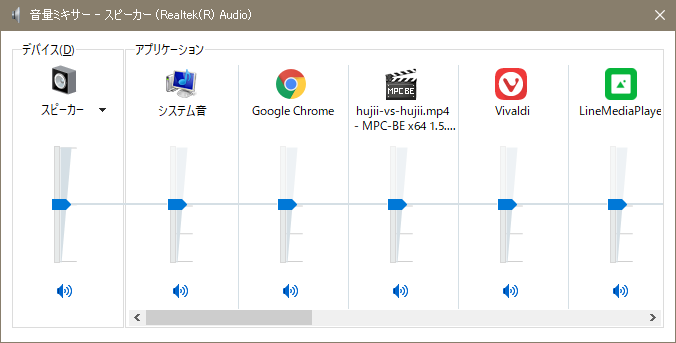
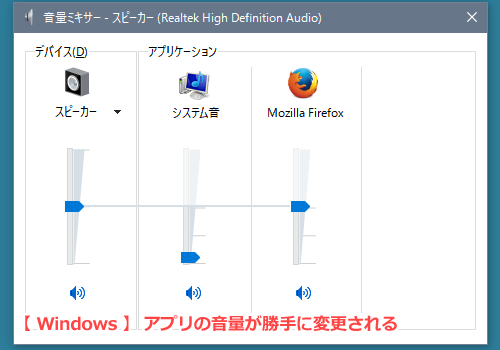
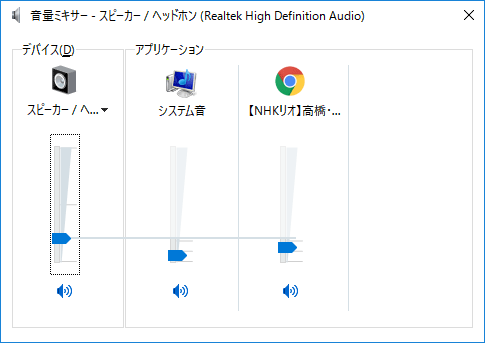
Windows10の「音量ミキサー」機能を使う方法 Windows10の音量を調整するには、タスクバーのアイコンをクリックして「ボリュームコントローラー」を表示させる操作をよく行いますよね? でもこの操作は、おおざっぱにPC全体の音量を変更することしかできません。 ソフトやアプリごとの音量調整はできないんです。 もう少し細かい音量の調整をしたければ「音量Windows 10では、Windowsのシステム音やアプリの音量などを個別に設定することができます。 たとえば、音楽再生アプリの音量は大きくしたいけれど、Windowsの操作音は小さくしたい場合などに便利です。 また、特定のアプリのみ音が小さい場合なども設定を確認してみてください。 ※お使いのアプリによってはアプリ内で音量を調整できる場合もあります。 このような症状の解決方法について解説します。 まずはWindowsの右下の通知領域(システムトレイ、タスクトレイ)のスピーカーボタンを右クリックします。 右下通知領域のスピーカーボタンを右クリック そして「音量ミキサーを開く」という部分を
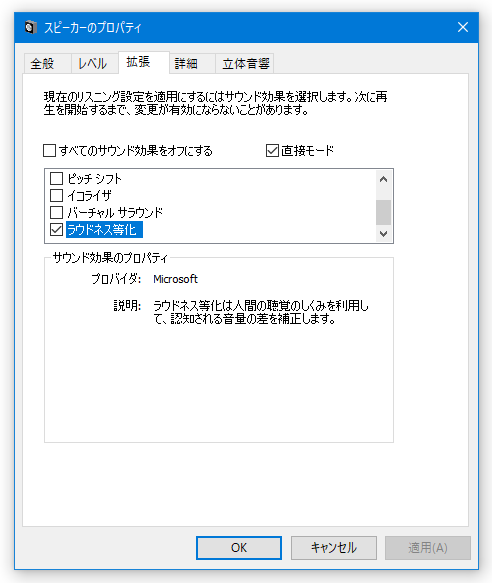
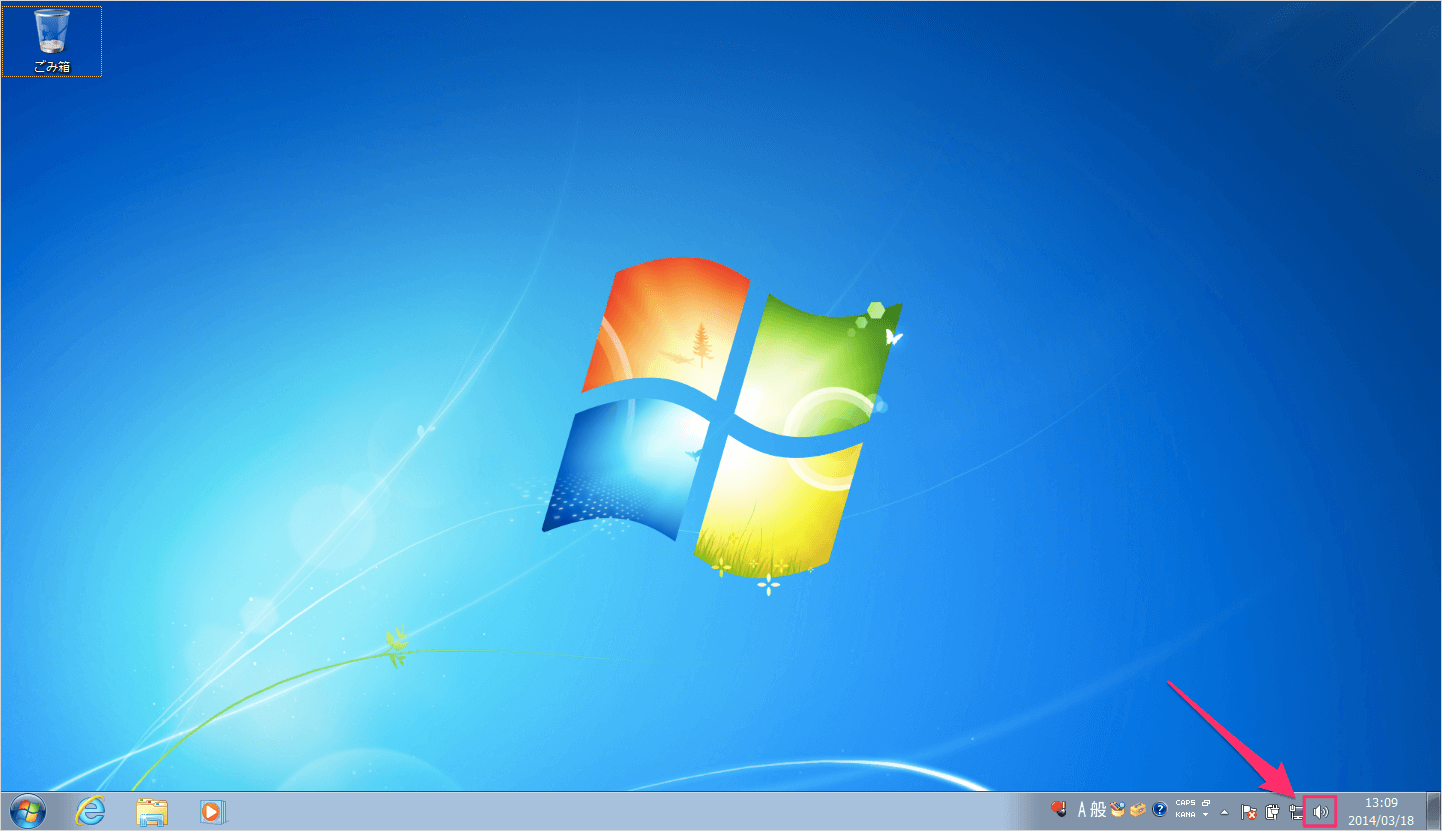
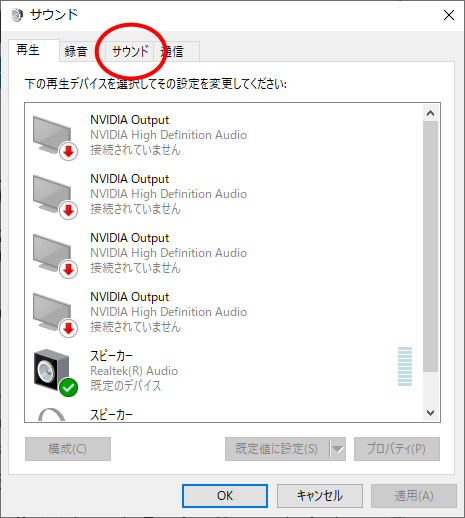
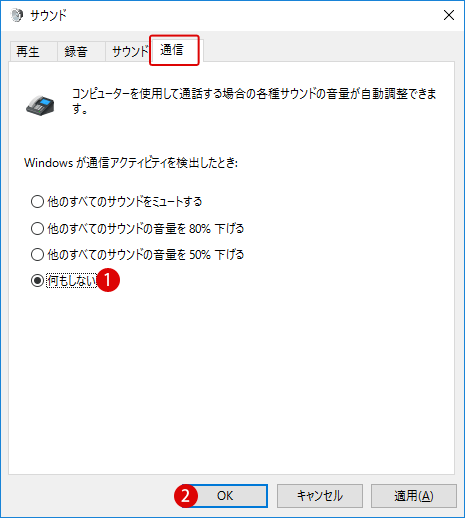
detailchiebukuroyahoocojp このリンク先を参考に、Windows10の自分の場合は 画面右下の「音量マーク」右クリック→再生デバイス→「スピーカー」右クリック→ プロパティ→「拡張」タブ→「イコライザ」→少し下の「」ボタン→表示されたウィンドウのツマミを全て上げる Windowsパソコンでキーボードから音量を上げるには Fnキーを押しながらF9キーを押すことで実現可能 です。 ただし、どのキーを押せば音量が上げられるのか、又は下げられるのかは使用機種にもよります。 例えば私が使用しているパソコンではFnキーを押し 音量ミキサーを開いてみると、勝手に「Firefox」の音量が最大になっています。 音量を調整し直しても 別の新しいタブで などを開くと、また音量が勝手に戻ります。 何度でも繰り返すのでキリがありません。 解決方法
Windows10 システム音量の調整のギャラリー
各画像をクリックすると、ダウンロードまたは拡大表示できます
 |  |  |
 |  | |
 |  |  |
「Windows10 システム音量の調整」の画像ギャラリー、詳細は各画像をクリックしてください。
 |  |  |
 |  |  |
 |  |  |
「Windows10 システム音量の調整」の画像ギャラリー、詳細は各画像をクリックしてください。
 |  |  |
 |  |  |
 |  |  |
「Windows10 システム音量の調整」の画像ギャラリー、詳細は各画像をクリックしてください。
 |  |  |
 |  |  |
 |  |  |
「Windows10 システム音量の調整」の画像ギャラリー、詳細は各画像をクリックしてください。
 |  |  |
 |  |  |
 |  |  |
「Windows10 システム音量の調整」の画像ギャラリー、詳細は各画像をクリックしてください。
 |  |  |
 |  |  |
 |  | |
「Windows10 システム音量の調整」の画像ギャラリー、詳細は各画像をクリックしてください。
 |  |  |
 |  |  |
 |  |  |
「Windows10 システム音量の調整」の画像ギャラリー、詳細は各画像をクリックしてください。
 |  |  |
 | | |
 |  |  |
「Windows10 システム音量の調整」の画像ギャラリー、詳細は各画像をクリックしてください。
 |  | |
 |  |  |
 |  |  |
「Windows10 システム音量の調整」の画像ギャラリー、詳細は各画像をクリックしてください。
 |  |  |
 |  |  |
 |  | |
「Windows10 システム音量の調整」の画像ギャラリー、詳細は各画像をクリックしてください。
 |  |  |
 |  | |
 |  |  |
「Windows10 システム音量の調整」の画像ギャラリー、詳細は各画像をクリックしてください。
 |
Windows10の音量設定 Windows10で音量設定をする方法には、全体の音量を簡単に調整する方法と、音量ミキサーでアプリケーションごとの音量を調整する方法があります。 デバイスや、各アプリ、システムごとの音量を調整することができます。1 デスクトップ画面の「スタート」ボタンをクリックし、表示されたメニューの「設定」をクリックします。 2 「Windows の設定」画面が表示されましたら、「システム」 をクリックします。 3「システム」画面が表示されましたら、「サウンド」をクリックします。 4 「サウンド」画面が表示されましたら、「デバイスのプロパティ」をクリックします。 5
Incoming Term: windows10 システム音量, windows10 システム音量の調整,


コメント
コメントを投稿